激活方式
授权管理激活方式分在线激活和离线激活,而在线激活方式包含试用期激活、输入序列号、导入激活文件。
注意:只有在试用期或被激活成功的系统,才能正常使用统信 UOS 的所有功能,否则会有部分功能受到限制。
在线激活
网络连接正常时,可以使用在线激活。
试用期激活
每台设备仅有一次试用期激活机会(默认开机自动激活), 从激活当天算起,有效期为 90天。试用期间可使用系统全部功能,也可随时通过序列号或激活文件永久激活系统。 如果系统未激活,可以执行如下操作激活系统。
1. 单击右下角托盘上的【统信图标】进入界面。
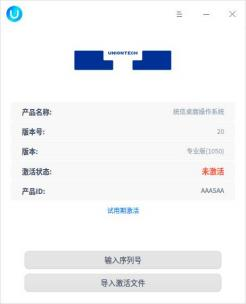
2. 单击 【试用期激活】,跳转到激活界面。
3. 单击 【立即激活】,弹出二次确认弹框。
单击确定,弹出试用期激活成功界面,此时任务栏【统信图标】变为黄色。
系统成功激活后,可查看激活状态、试用到期时间等信息,也可以选择通过输入序列号、 导入激活文件来激活系统。
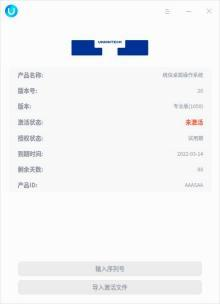
4. 输入序列号
1. 单击右下角托盘上的图标进入界面 。

2. 单击输入序列号,输入或复制正确的序列号,单击立即激活。
说明:统信 UOS 既支持16位的序列号,也支持25位的序列号。
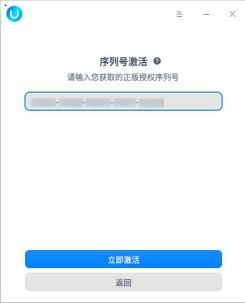
3. 在弹出二次确认框中,单击确定,弹出激活成功界面。 导入激活文件
1. 单击右下角托盘上的图标进入界面

2. 单击 导入激活文件,弹出文件管理器,选择.key格式的激活文件。
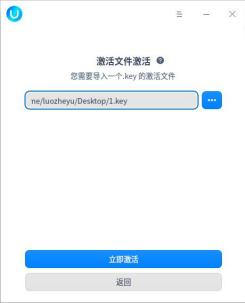
3. 选择正确的文件,单击 立即激活。
4. 在弹出二次确认框中,单击 确定,弹出激活成功界面。
离线激活
网络连接异常时,可使用离线激活。
1. 选择输入序列号或导入授权文件激活时,系统检测网络连接异常,则跳转到离线激活界面。
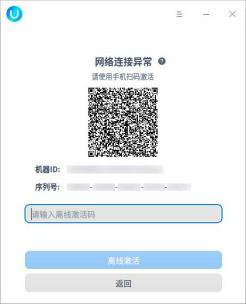
2. 使用手机扫描二维码,手机端弹出激活界面,界面显示当前机器 ID 及序列号。
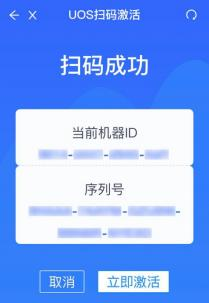
3. 单击 立即激活,弹出二次确认框,单击 确定。
4. 跳转到激活成功界面,显示机器 ID、序列号和离线激活码。
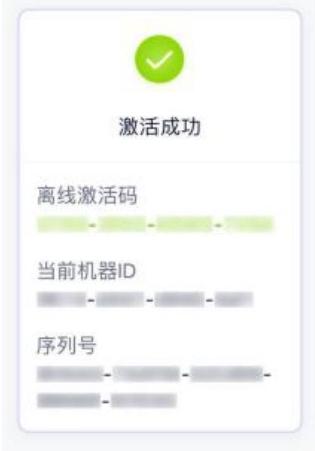
5. 手动将手机端的离线激活码输入电脑端的离线激活码输入框。
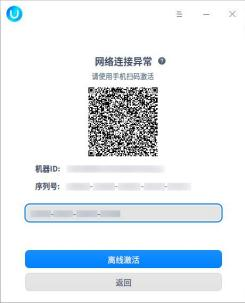
6. 单击 离线激活,跳转到激活成功界面。
激活成功
系统激活成功后,右下角托盘不再显示授权管理图标,在“控制中心>系统信息>关 于本机”中,单击 查看 可以查看授权管理信息。
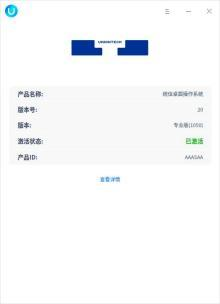
激活成功界面包含产品名称、版本和激活状态等信息,也可以单击 查看详情 查看更多信息。
主要信息如下所示:
产品名称:操作系统的名称。
版本:操作系统的版本。
激活状态:分为未激活、过期未激活、已激活等。
授权状态:分为试用期、未授权、已过期、已授权等。
激活方式:根据实际激活方式体现。
到期时间:到期时间前10天开始,每次开机进入系统,会弹出系统授权即将到期 的提示信息。
更换序列号
当系统激活成功后,由于某些原因需要变更序列号。
有且仅当满足如下条件时,支持更换序列号。
仅授权状态为已激活时,支持序列号更换。
仅授权模式为 OPEN 时,支持序列号更换。
更换序列号操作步骤如下:
1. 在激活详情界面,单击 更换序列号。
2. 弹出更换序列号提示框,单击 更换。
3. 进入序列号激活界面,输入新的序列号。
4. 单击 立即激活 即可更换序列号。
说明:系统支持命令行 uos-activator-cmd-c/-C 更换序列号,仅支持3次序列号更换。
激活失败
若激活文件已使用或已失效,则会弹出激活失败界面。
激活服务器设置
如果当前激活服务器出现异常或崩溃了,通过授权管理界面,单击主菜单三中的 设 置,可以自定义新的激活服务器。
备份还原
为避免因软件缺陷、硬件损毁、人为操作不当、骇客攻击、电脑病毒、自然灾害等因素