前言:在国产化替代的进程当中,必然遇见的通用问题即一些基于x86开发的传统应用无法在国产架构上进行使用。此时,例如铠大师这样的单机KVM适配软件就应运而生。通过在国产化操作系统上安装运行单机KVM软件,从而兼容无法适配的软件,从而起到关键的过渡作用。以下文章内容为铠大师安装过程指导书。
铠大师安装指导
一、确认设备是否可安装铠大师;
1、确认设备型号,如设备为华为擎云 W525则不支持安装铠大师单机云应用版本,如设备为华为擎云W515、华为擎云W585、华为擎云L420、华为擎云L540则需要确认设备是否开启KVM,其他华为擎云(例华为擎云W515x)新款设备出厂已自带KVM无需验证是否开启;
查询KVM是否开启方法:
在操作系统桌面空白处点击鼠标右键,选择打开终端,输入
ls /dev/kvm查询完成如反馈为/dev/kvm则表示为开启KVM,未反馈对应显示则为未开启KVM;
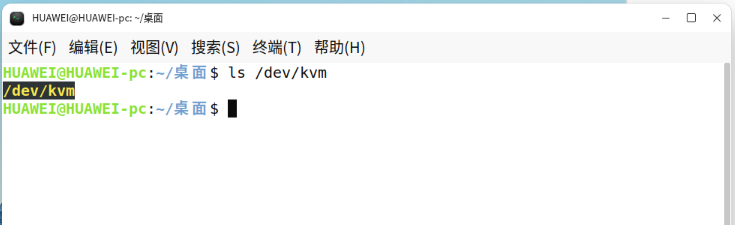
注:如以上标红设备未开启KVM则需更新华为固件与操作系统,固件适用于UOS 1050和KOS 2303及以上版本;
华为商用客户服务驱动下载官网:bsupport.huawei.com
二、关闭操作系统安全设置;
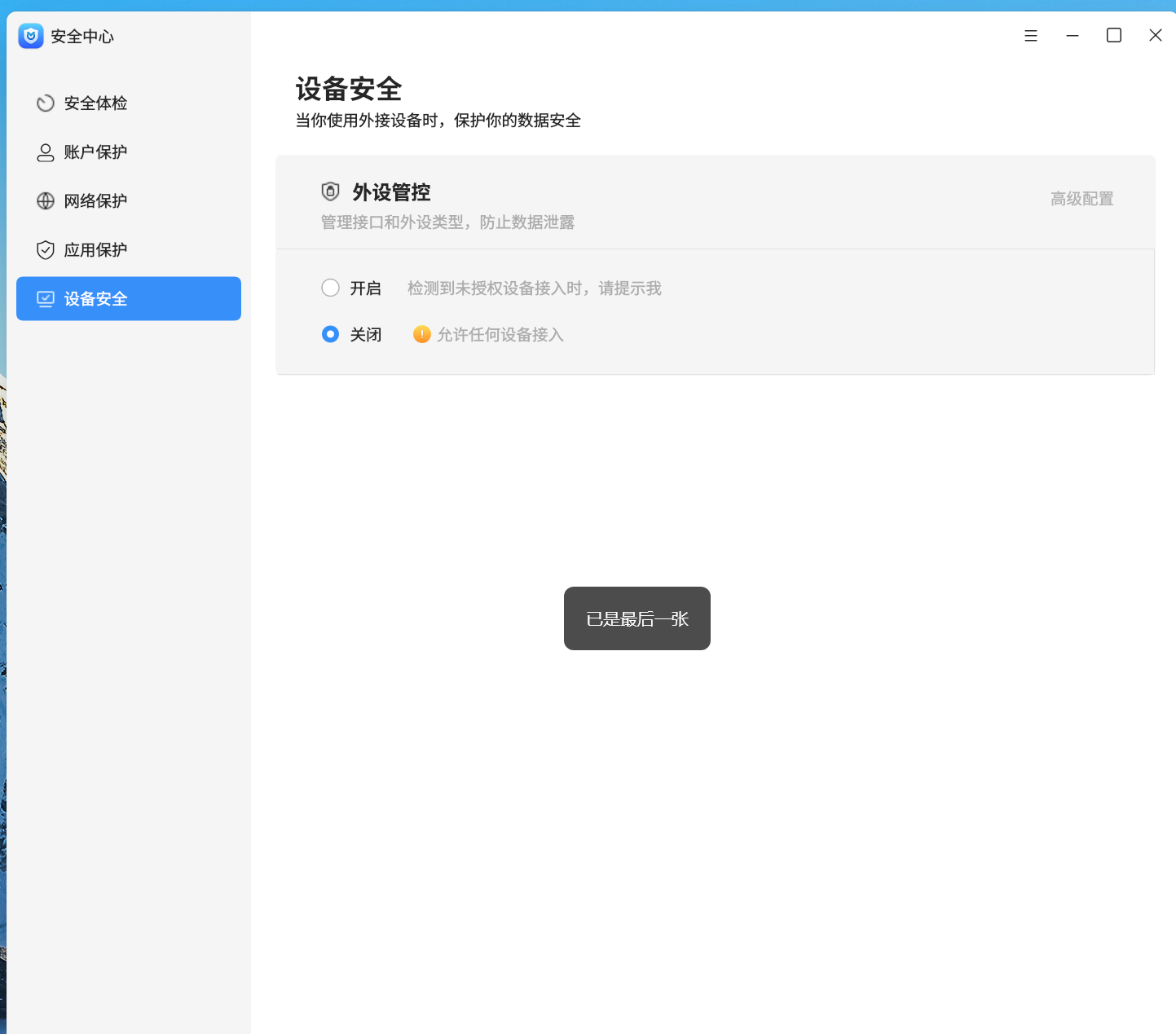
1、进入国产系统内安全中心(以KOS操作系统为例)
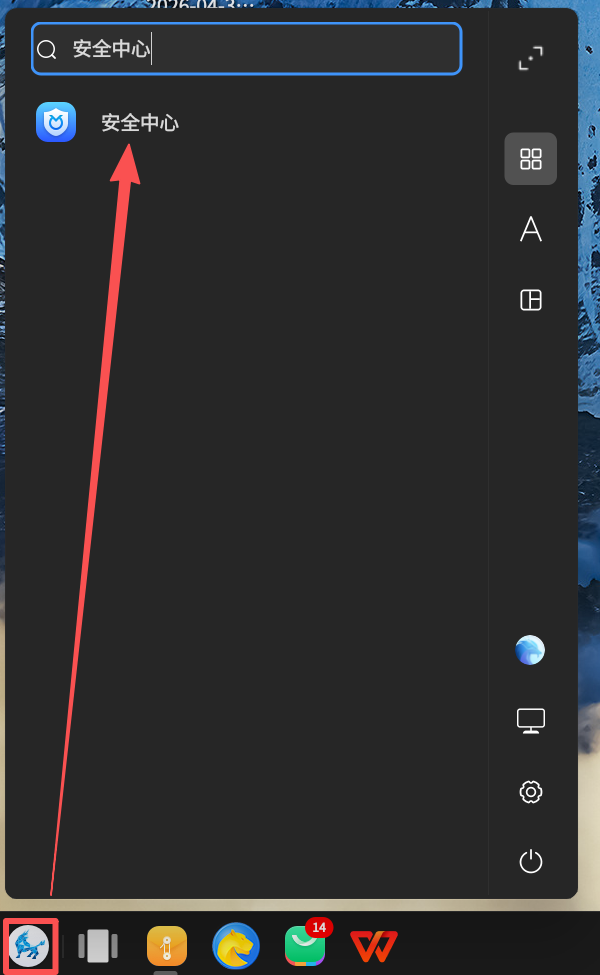
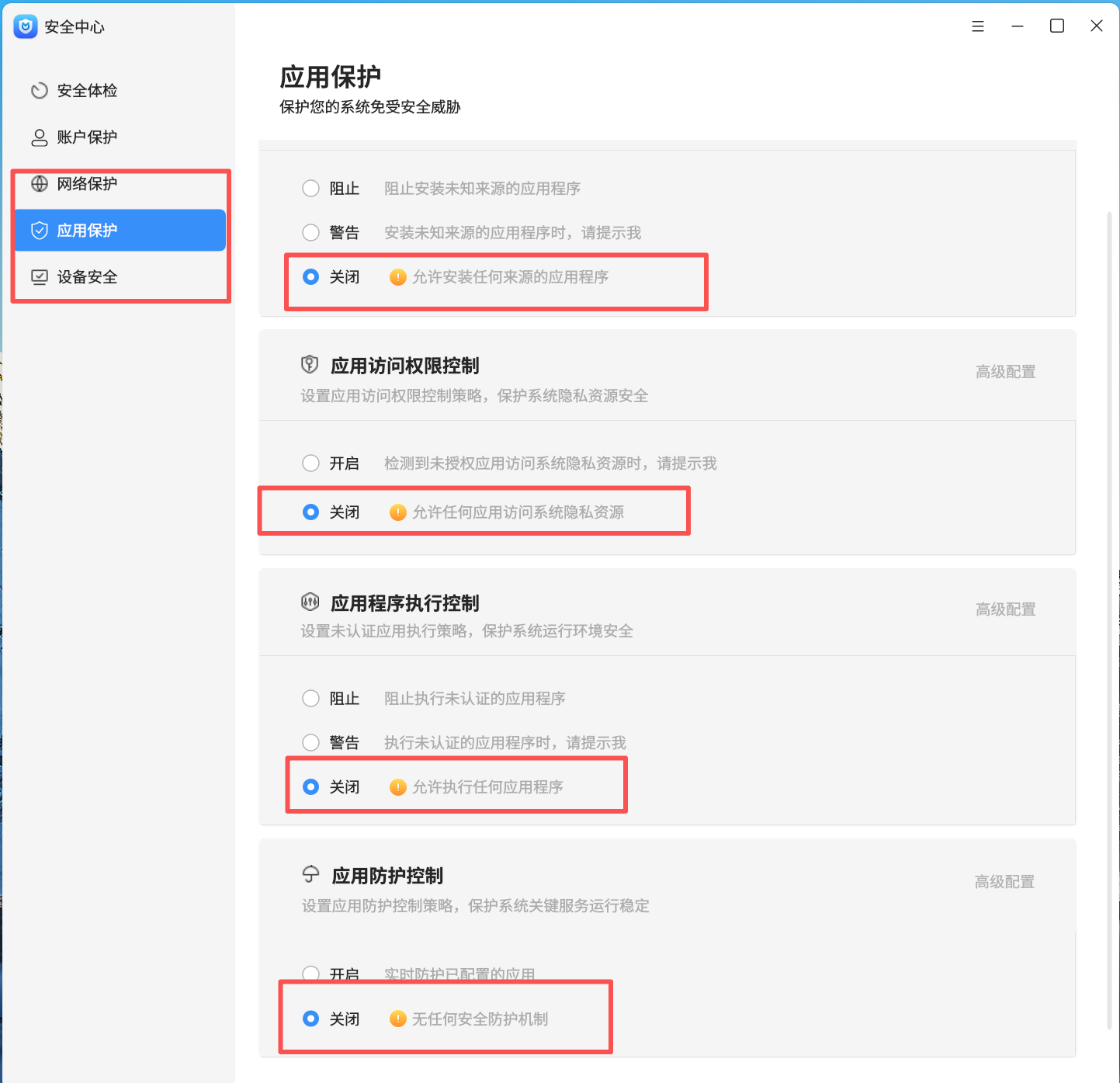
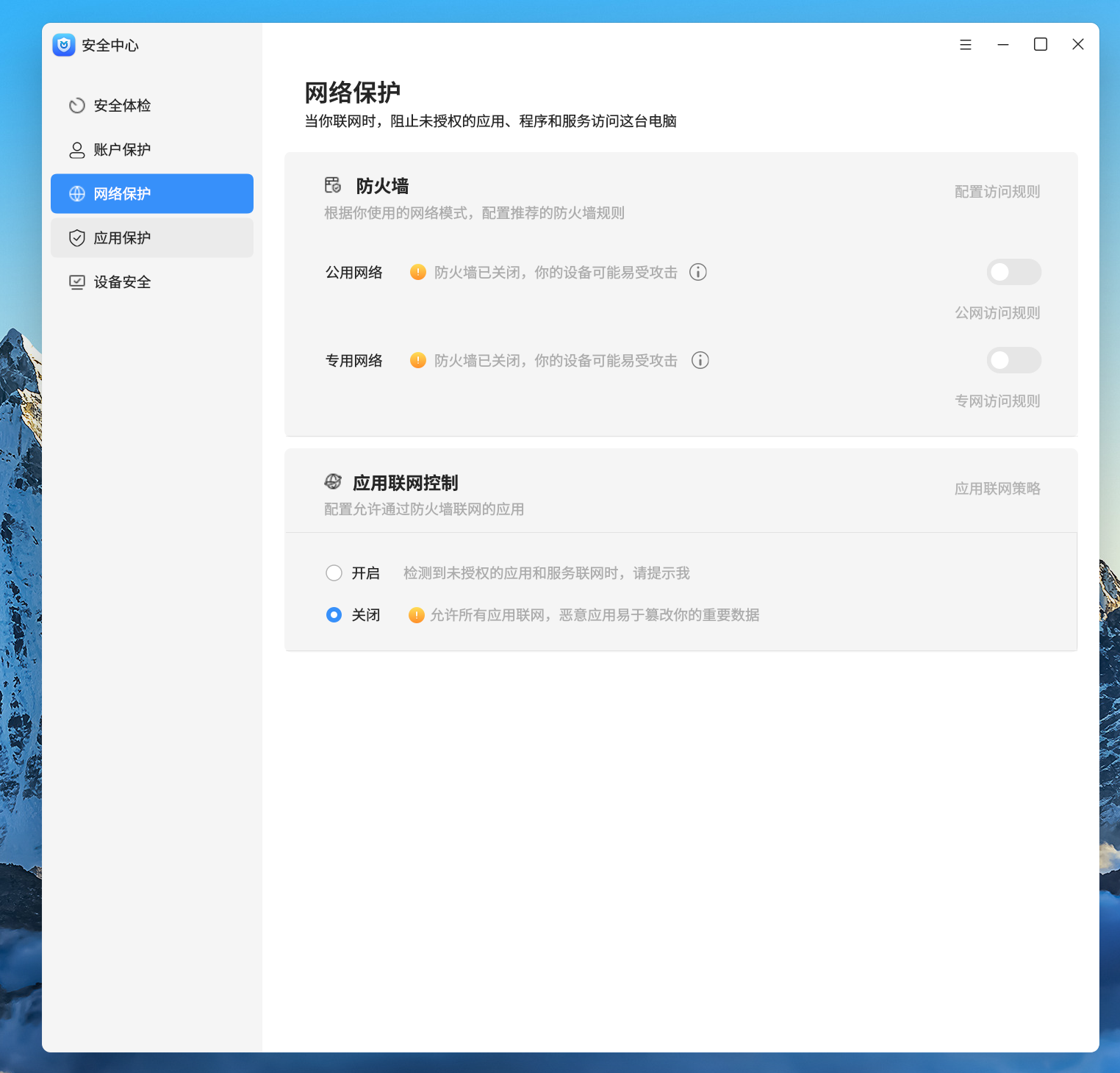
2、关闭网络防护、应用防护、设备安全内防护相关;
三、安装铠大师客户端;
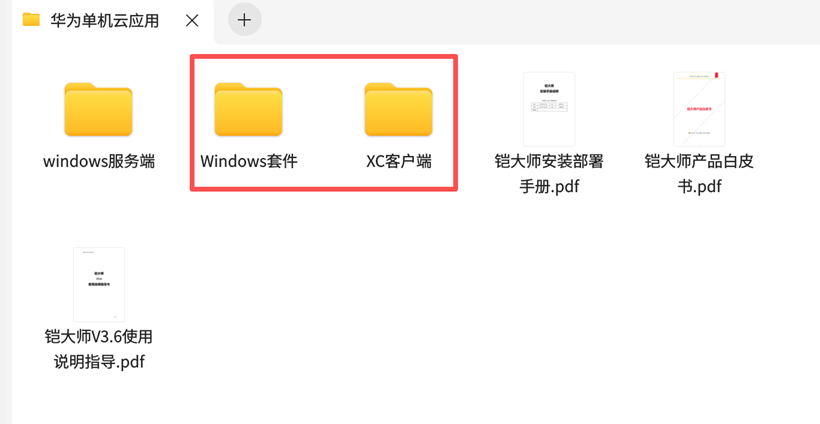
将下载好的铠大师安装包导入国产系统后,选择对应操作系统(KOS操作系统为例)的XC客户端进行安装;
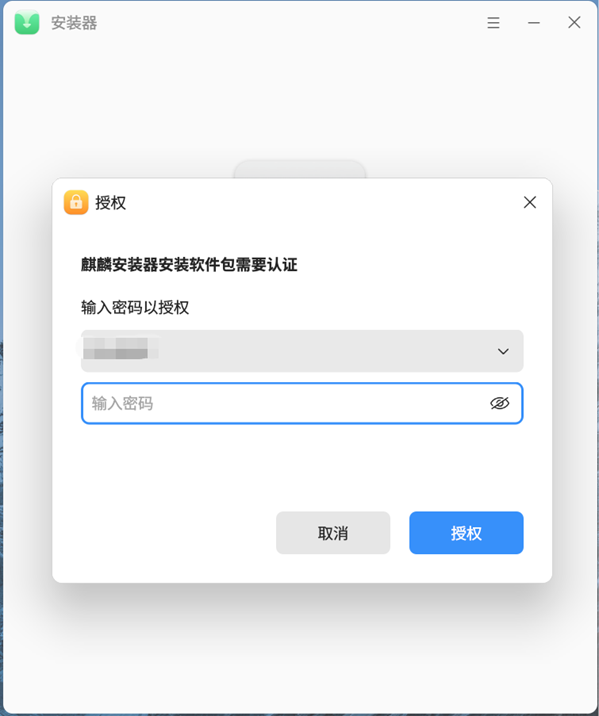
双击.deb客户端,输入设备密码进行软件安装;
四、铠大师导入windows套件镜像;
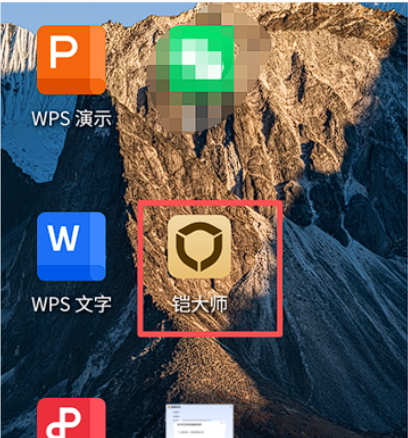
1、双击桌面铠大师软件
2、选择左边“单机云应用模式”
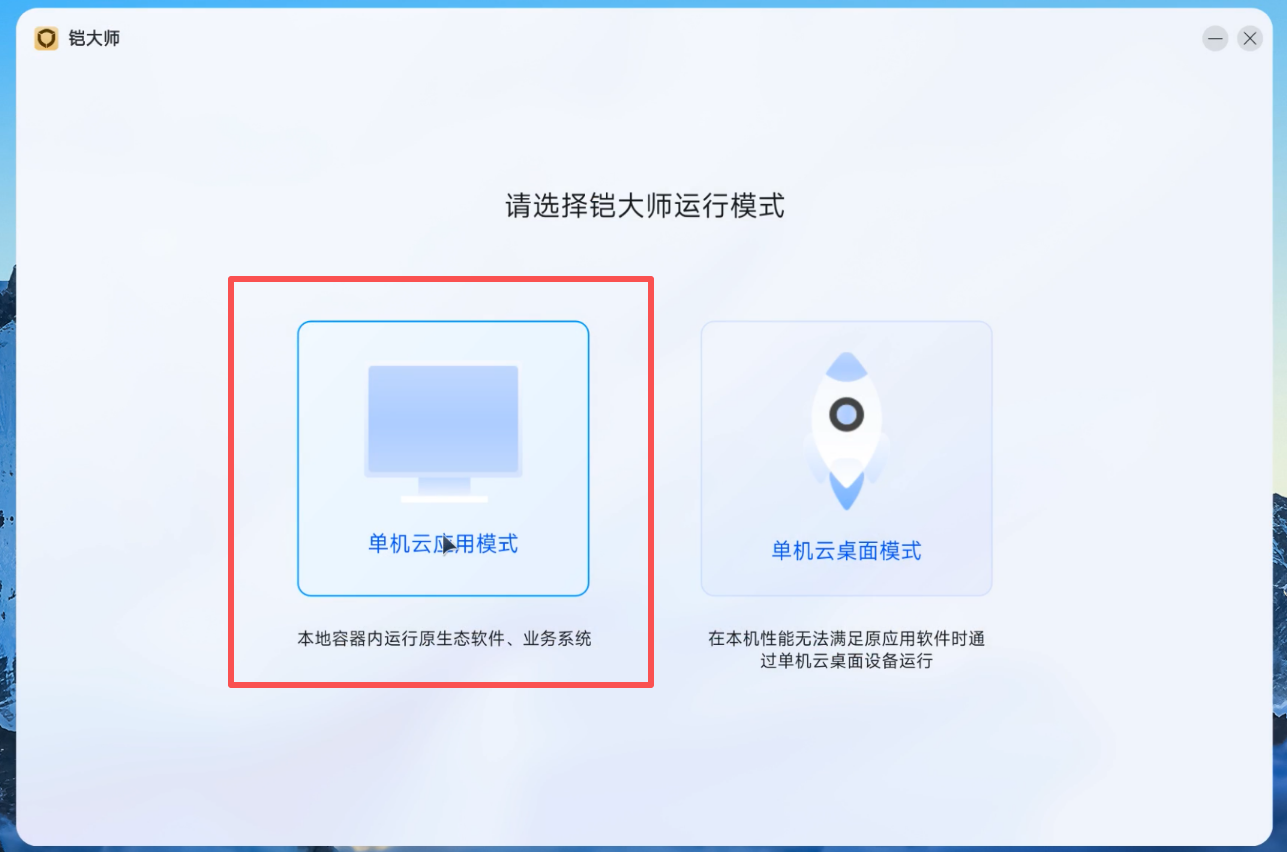
3、点击“导入镜像”蓝色按钮,选择下载的Windows套件中的vdi镜像文件;(定制镜像不可使用公版镜像)
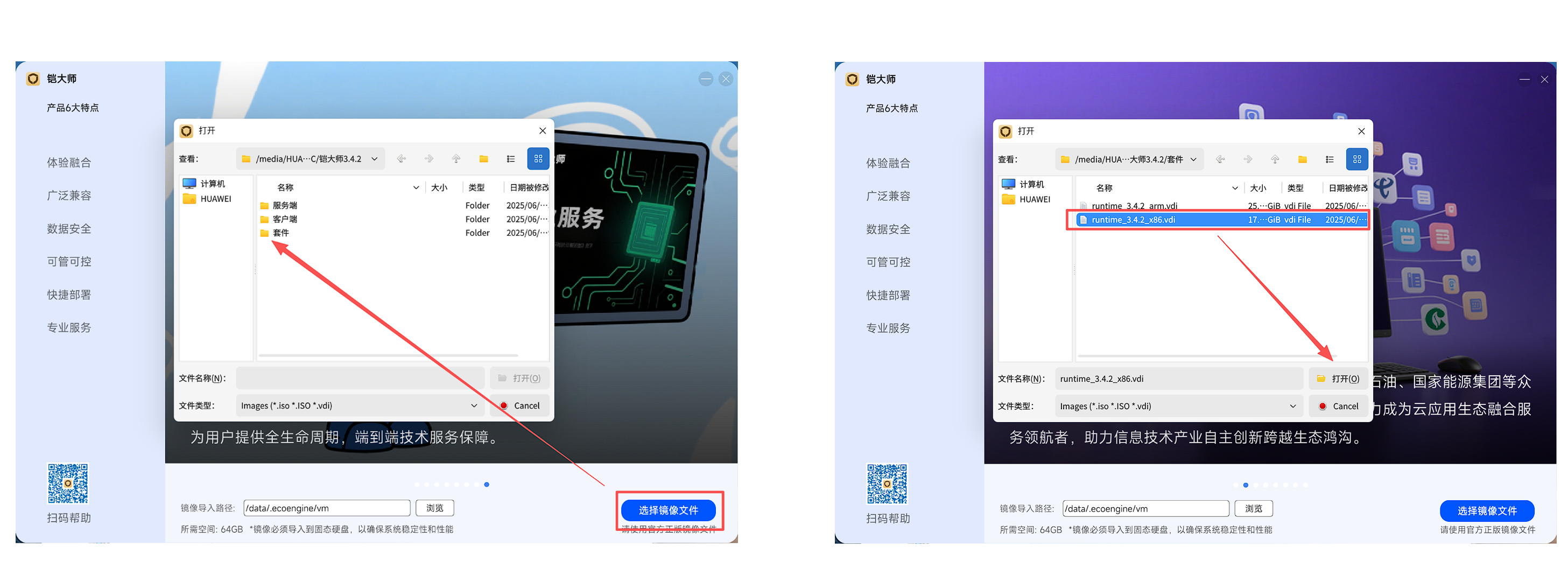
4、进入导入阶段,期间会进行两次加载,耐心等待加载完成
五、铠大师激活;
导入镜像加载完成后会进入激活界面,如设备链接互联网且首次使用设备会默认赠送7天试用,自动跳过激活界面,内网或离线则要求激活;
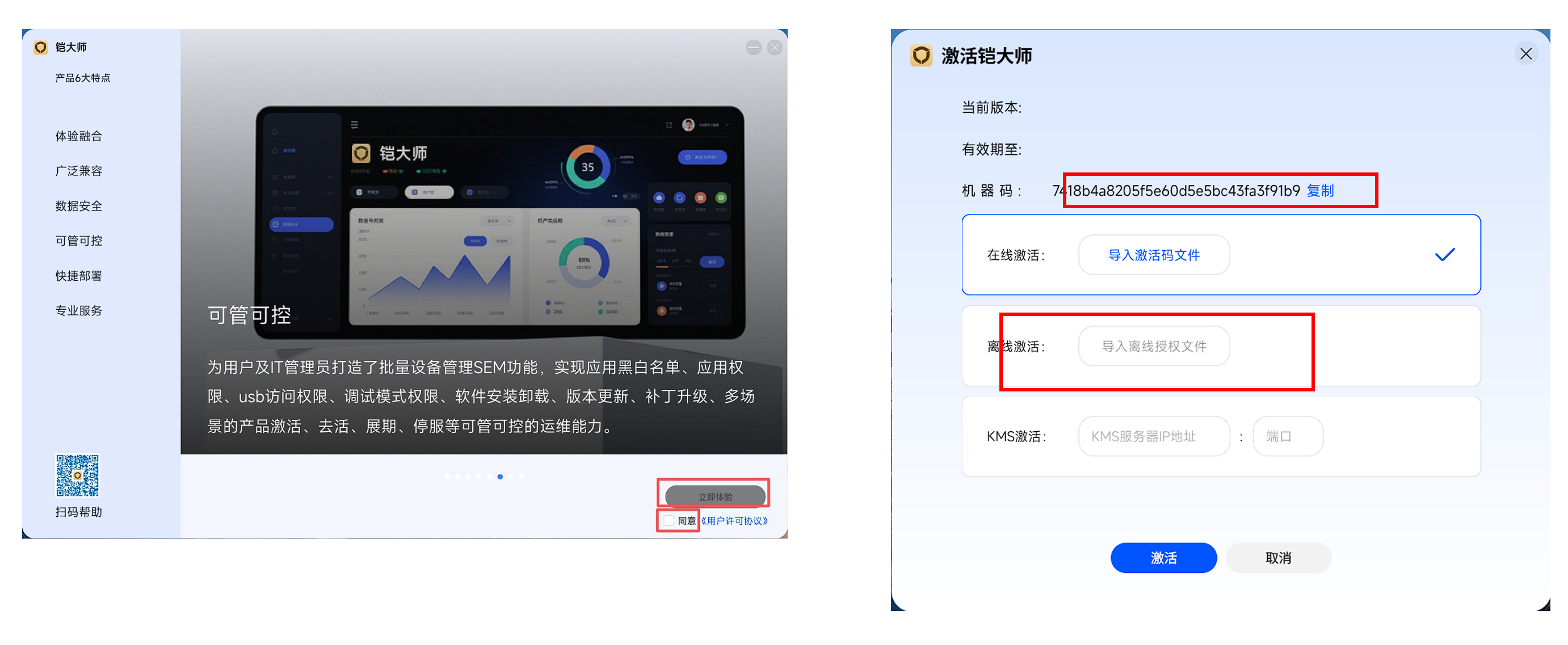
激活界面根据使用场景进行选择,如设备可以使用互联网情况则可使用在线激活方式,也可以选择离线激活;如设备在内网使用则只能选择离线激活;离线激活需提供对应设备“机器码”后进行生成,无法提前生成离线激活码,KMS激活需提前在局域网中部署对应KMS激活服务器;
以离线激活为例,提供机器码后会生成激活文件,需将激活码进行解压
选择离线激活,-“导入离线授权文件”- 选择激活码文件中的.sn文件-点击“激活”蓝色按钮进行激活;
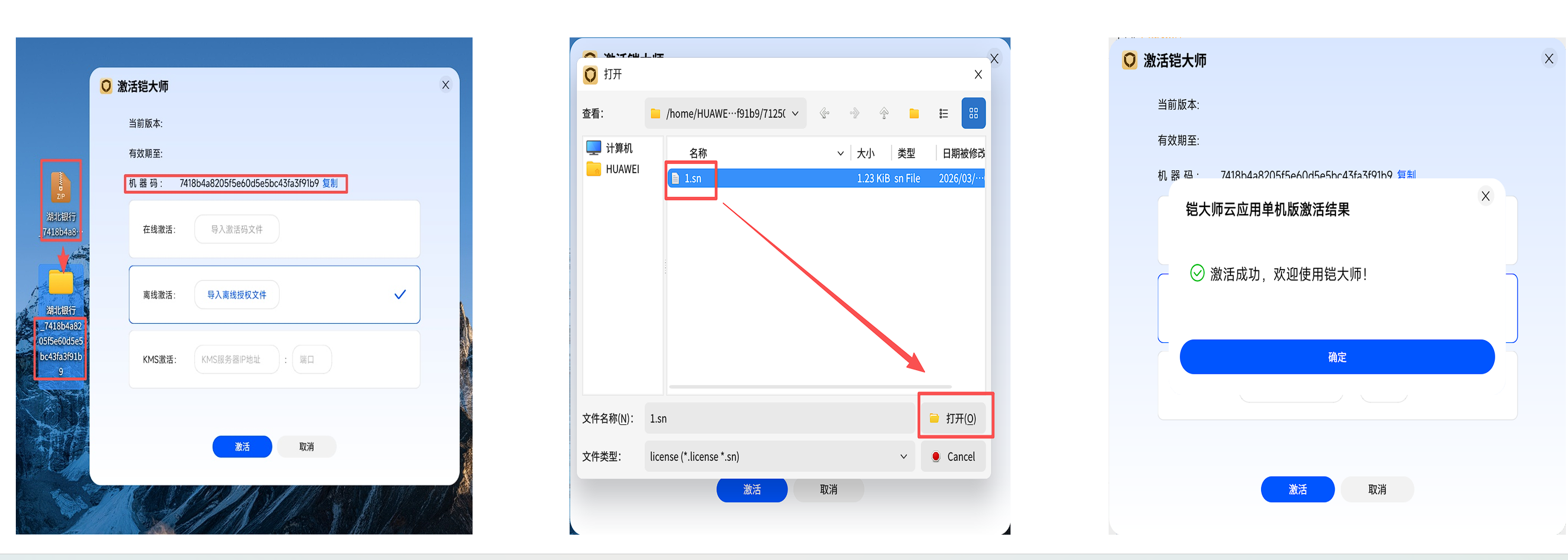
完成激活后提升“激活成功”点击确认后铠大师进入加载并进入主界面则完成安装;
如激活后无法进入主界面并提示“ecoengine服务异常”则需查看第二步是否执行,如第二步已执行则需查看vdi文件是否完整,可通过操作系统查询镜像是否完整,在下载的铠大师文件中,打开Windows套件文件夹,在文件夹空白处点击鼠标右键,选择打开终端,输入命令并回车等待系统计算,需确定计算的md5值与下载文件夹中的md5值一致,否则表示文件不一致需重新下载对应镜像;
以3.6.0.2版本中的“win11_22h2_arm.vdi”镜像为例
md5sum win11_22h2_arm.vdi铠大师使用指导
一、软件安装;
1、单个.exe文件安装方法:
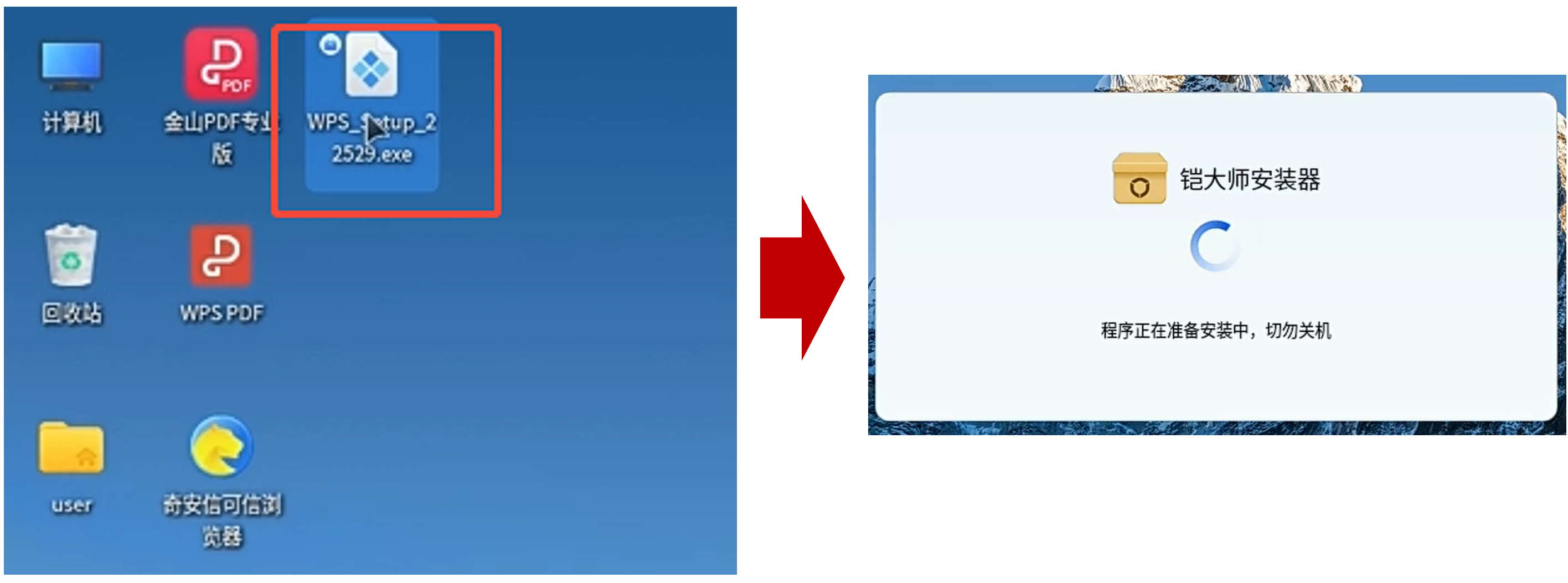
①国产操作系统下双击安装文件,使用习惯与Windows一致;
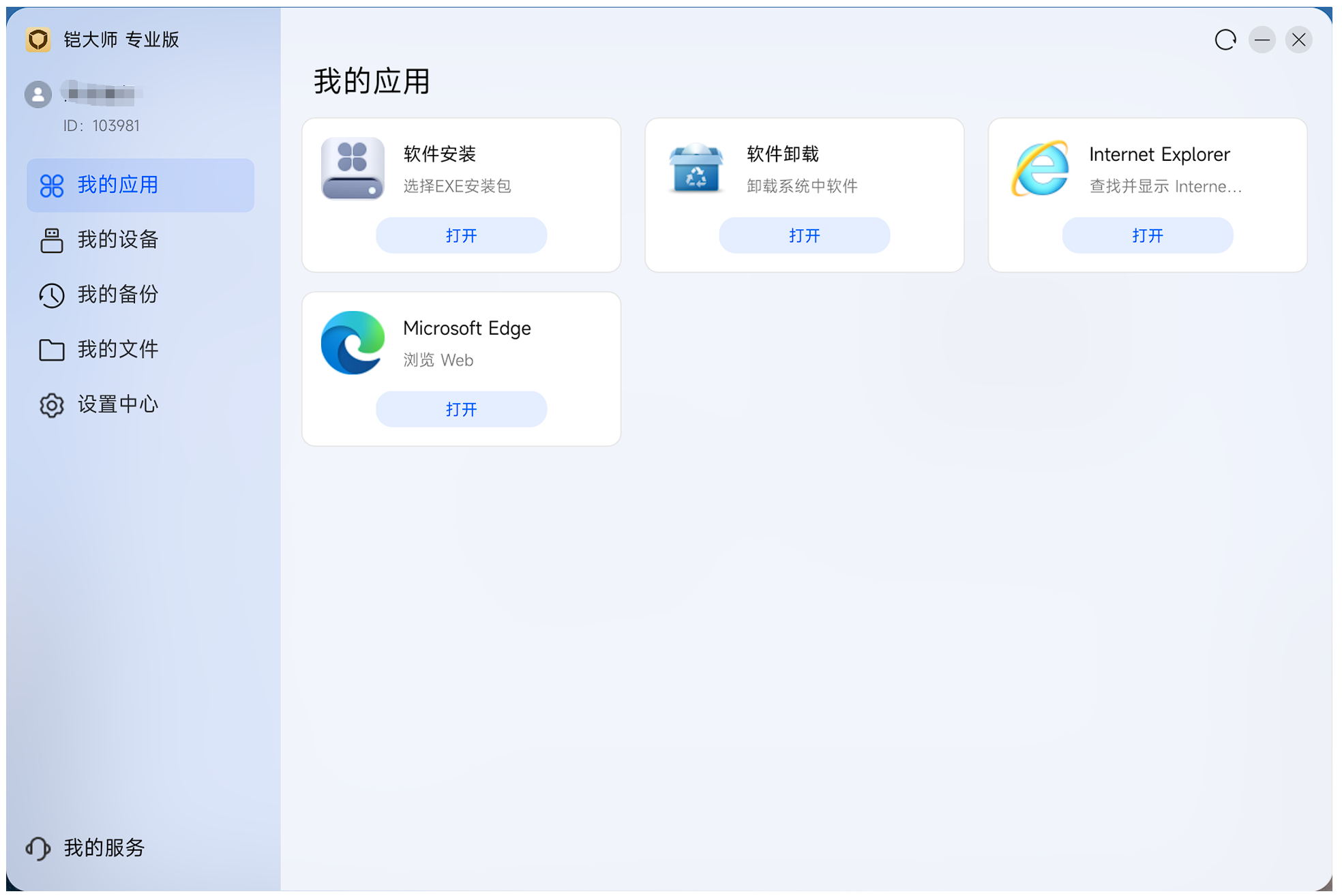
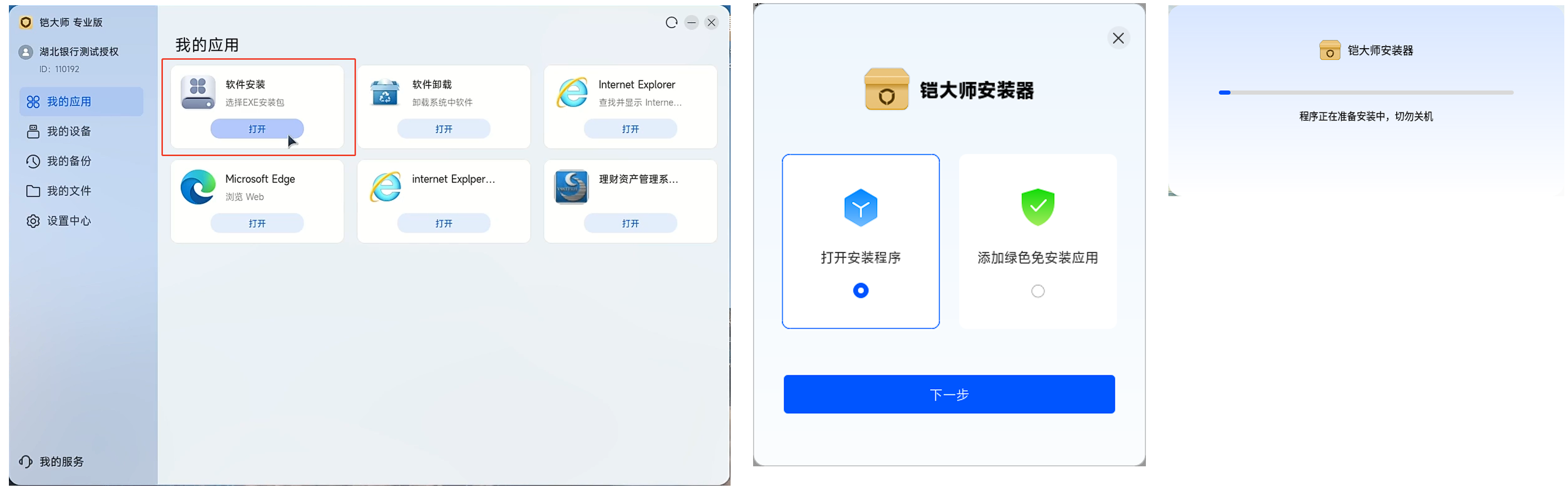
②使用铠大师客户端进行安装,选择安装文件(目前仅支持EXE、MSI格式的应用安装文件);
2、组合安装文件或免安装软件;
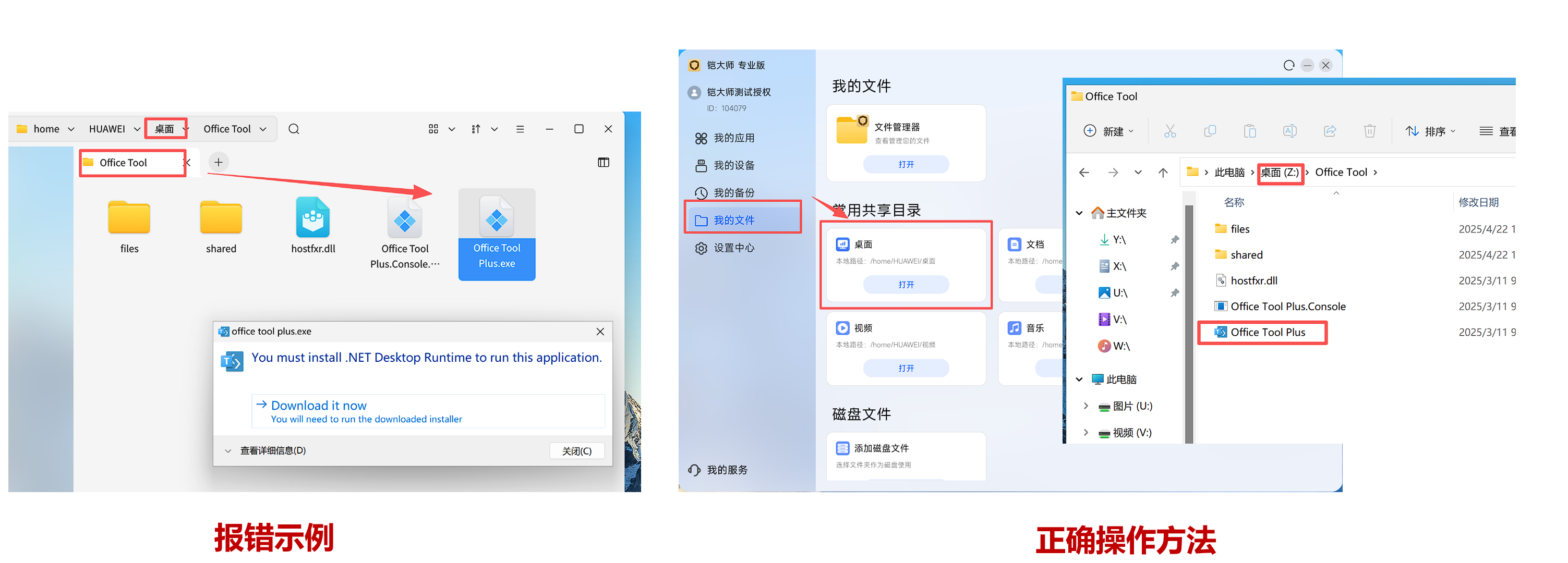
①组合安装文件在国产操作系统中点击.exe主安装程序会出现报错或无提示,因Windows没有识别其他问题导致无法安装,需通过铠大师-我的文件-对应目录下(桌面共享目录)为例进行运行安装主程序则可正常安装;
②绿色免安装软件如何安装:
通过铠大师客户端进行选择绿色免安装软件,需将免安装软件提前进行压缩成ZIP格式;
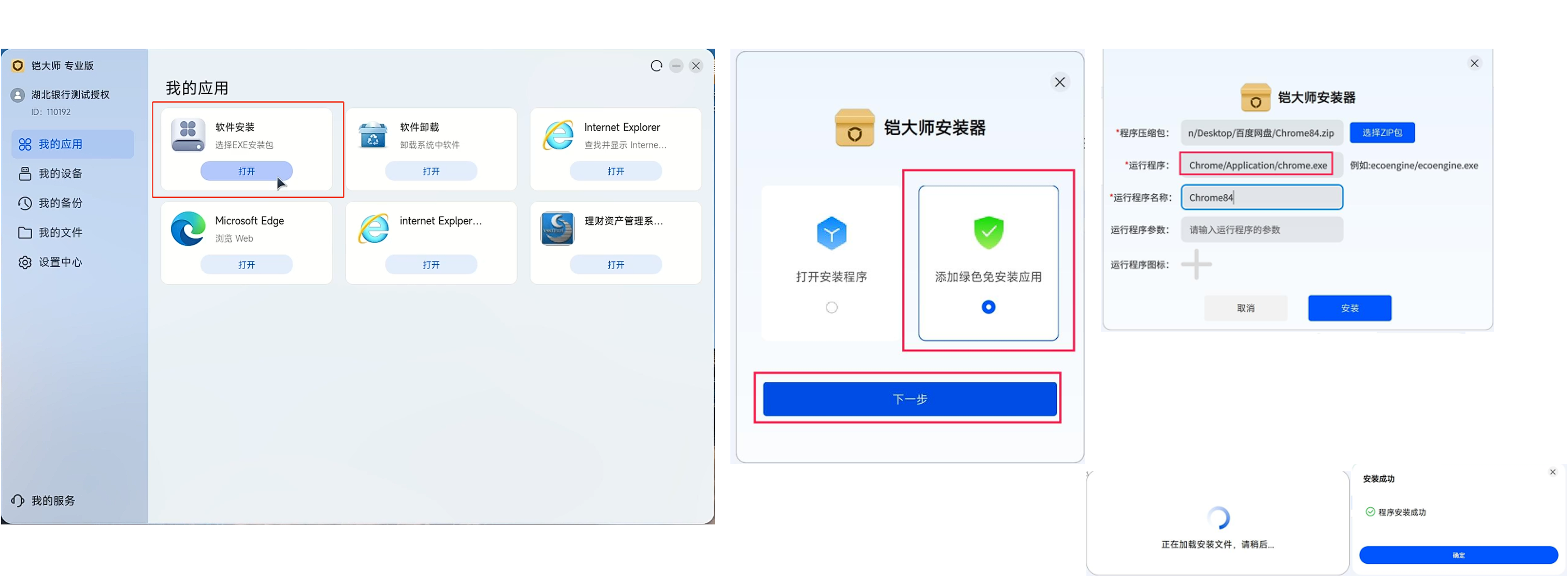
3、管理应用
点击设置中心,选择应用:设置应用更改设置项后,点击刷新按钮。若存在开启的应用,需关闭应用,再次打开后会成功生效,也可通过点击铠大师应用顶部的刷新按钮,可获得最新的应用设置,如在应用软件安装或卸载后刷新。可控制图标显示、软件区分、联网控制、文件访问控制;
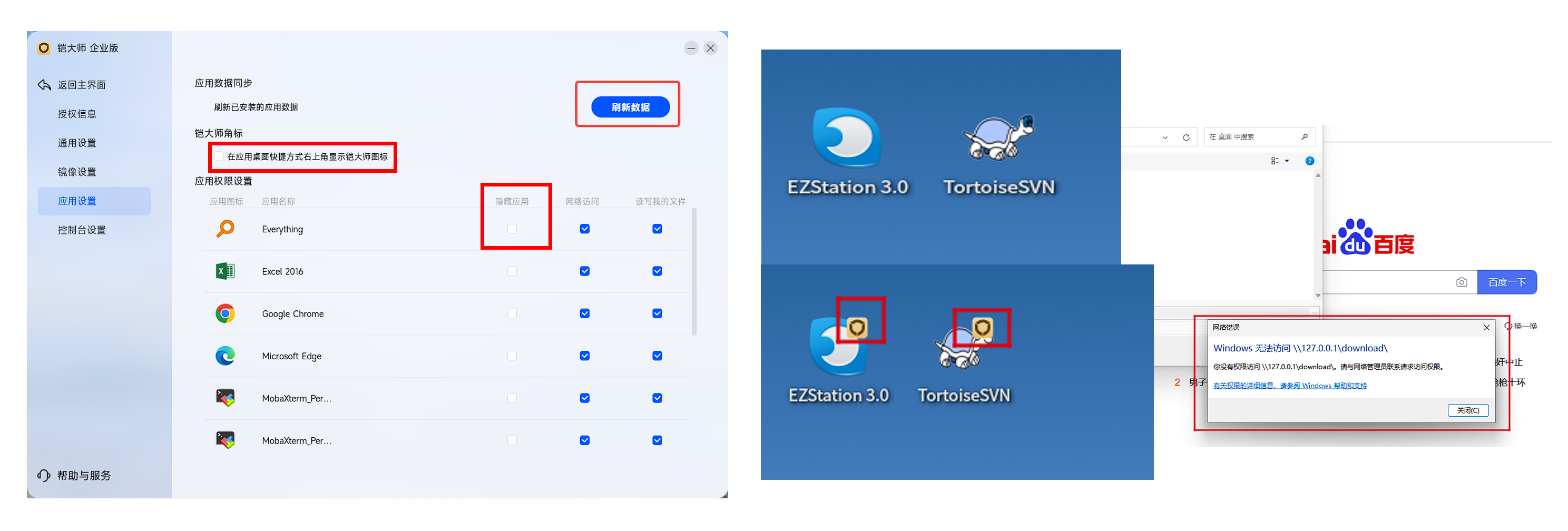
二、USB设备与外设识别;
1、如何映射USB设备:
铠大师支持将国产操作系统不适配的设备,通过本地设备映射后使用,已插入的设备会显示在本地设备列表中,点击该设备即可映射,再次点击该设备,可以取消映射;
注:
USB设备映射后可在通用设置,设置USB权限为读写/只读。
兼容模式:仅供支持USBIP的设备使用,例如公安的1203key。
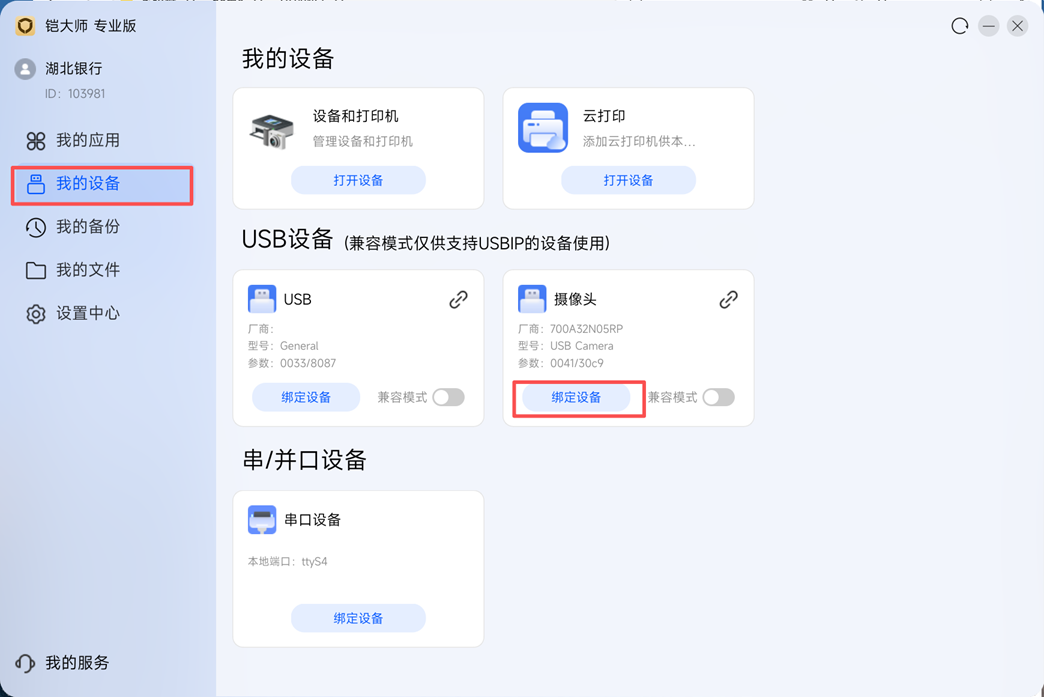
2、添加打印机与外设
点击我的设备,可支持USB权限设置、USB设备和串口设备映射、串口设备参数设置;设备和打印机和云打印两个功能,支持ukey、打印机、高拍仪、耳机、音响、摄像头等usb设备。支持添加IP地址打印机;
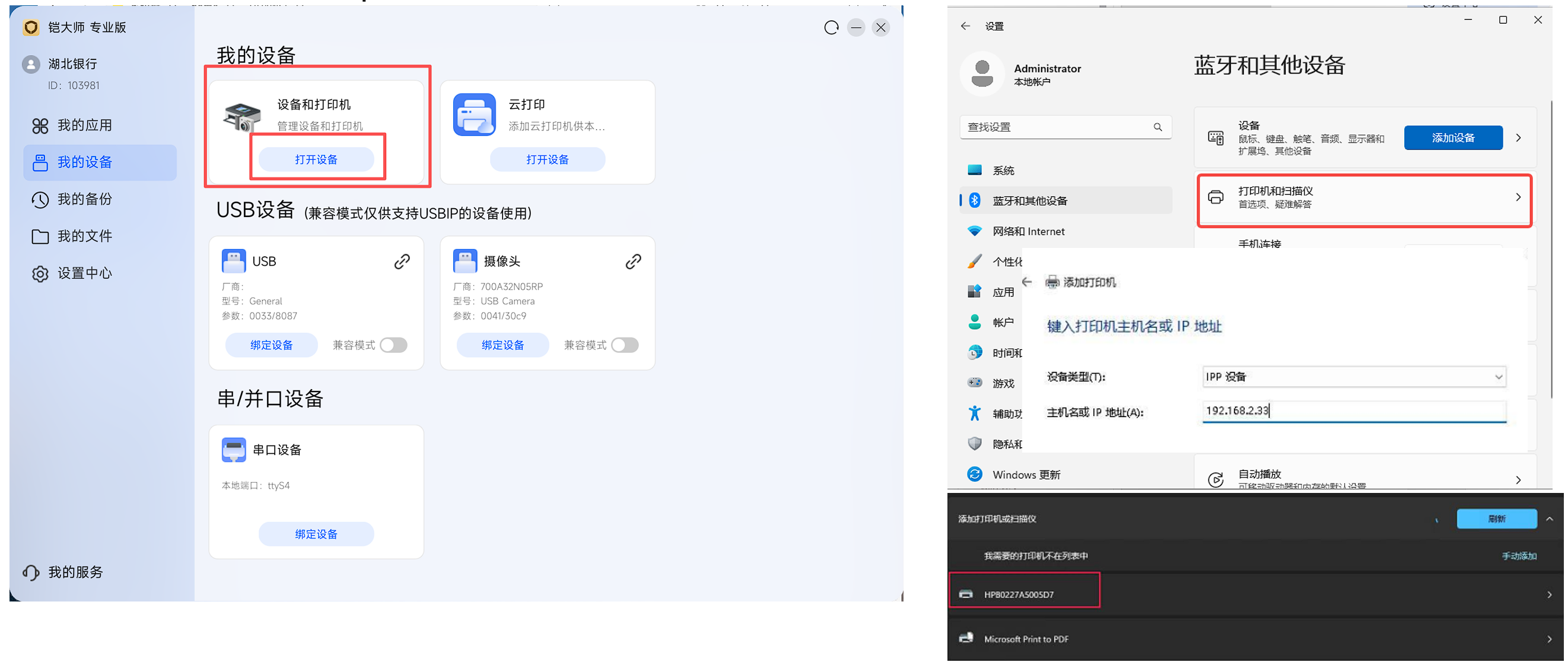
三、共享目录与添加
1、默认共享目录对应路径:
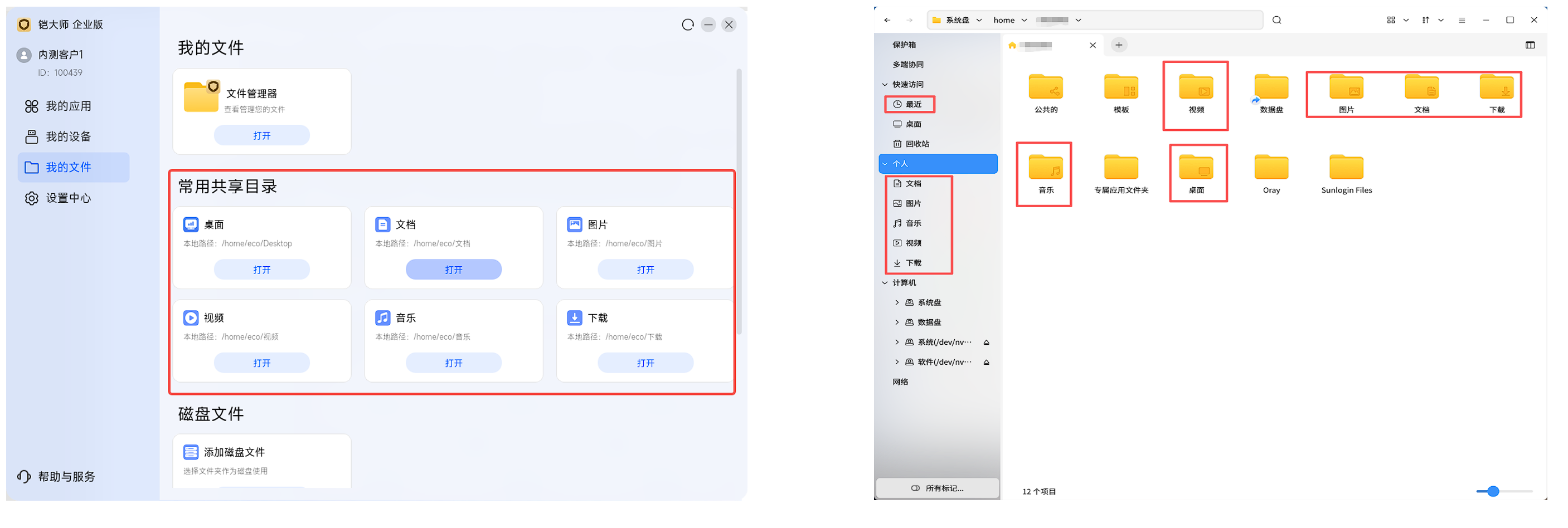
点击我的文件-文件管理器,融合模式下直接弹出主文件夹窗口,常用6个目录映射,分别为文档、图片、视频、音乐、下载、桌面目录。点击打开按钮,可弹出Windows弹窗打开对应目录。铠大师支持剪切板共享,实现宿主机与虚拟机相互copy&剪切图片、文档、exe应用程序,例如:打开调试模式,把宿主机图片剪切调试模式图片目录下
2、添加自定义共享目录:
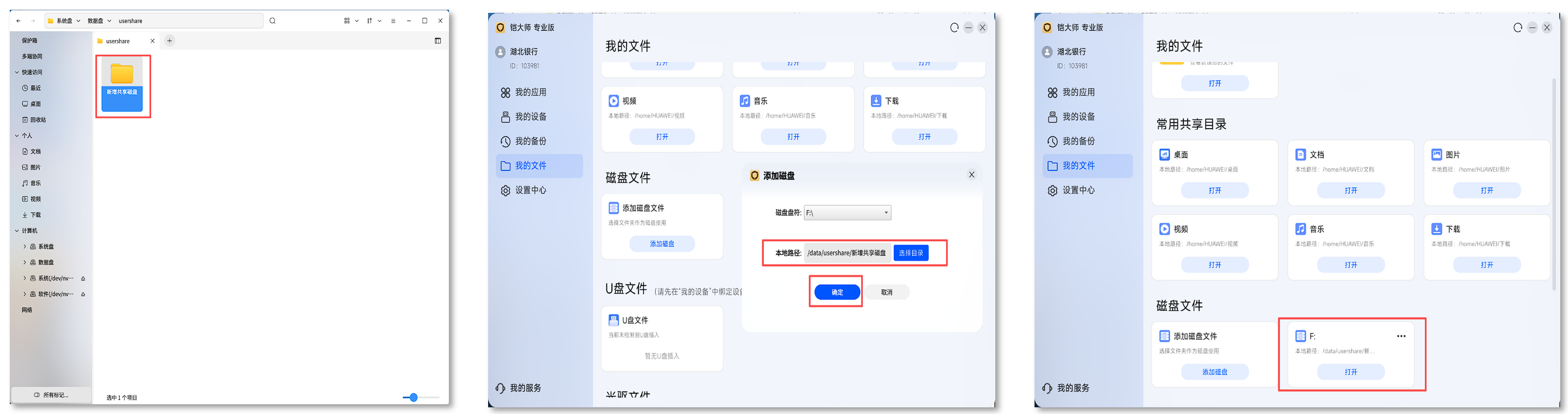
国产操作系统中选择需要共享的文件夹(不可共享整个磁盘),在铠大师我的文件-磁盘文件-添加磁盘选择对应需要共享的文件夹,即可将对应文件夹共享到铠大师内,后续保存文件可直接选择对应共享目录;
四、铠大师系统备份与还原:
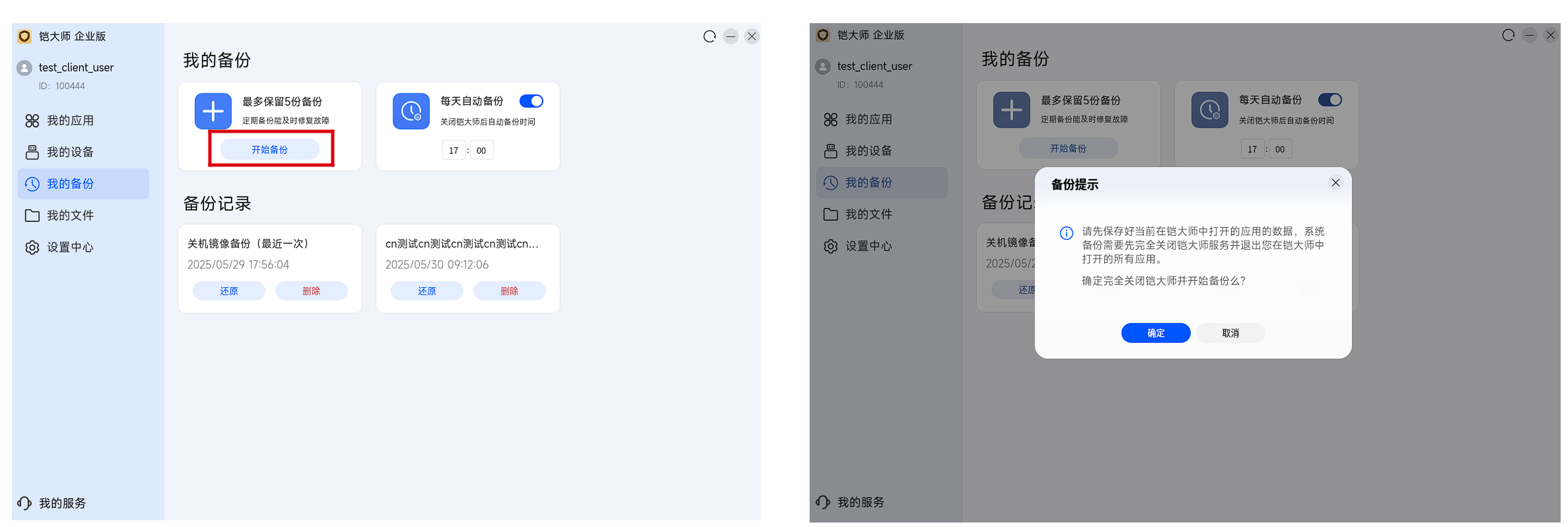
点击开始备份,弹出二次确认弹窗,点击确定按钮,输入备份名称【仅支持中英文,数字,-和_】,点击确定,开始备份;备份成功
注:因备份采用快照方式,备份后镜像会逐步增 大,建议手动备份避免自动备份过多导致硬盘占用过大导致磁盘空间不足