前言:因国产操作系统安装驱动为打印机基础驱动,涉及新增组件小册子与自动装订功能在国产系统中无法正常调用导致打印异常等情况的替代解决方案。以下则为使用铠大师正确安装富士5573打印机手册指导(固定IP打印机)
一、下载Windows for Arm版本驱动(X86架构驱动无法正常在Arm64运行)
下载地址
Arm版本驱动下载完成后为exe文件,运行exe文件后在同目录下生成ffmmd2pcl6251160w11aiml文件夹,该文件夹为驱动文件(建议存放铠大师映射目录下)
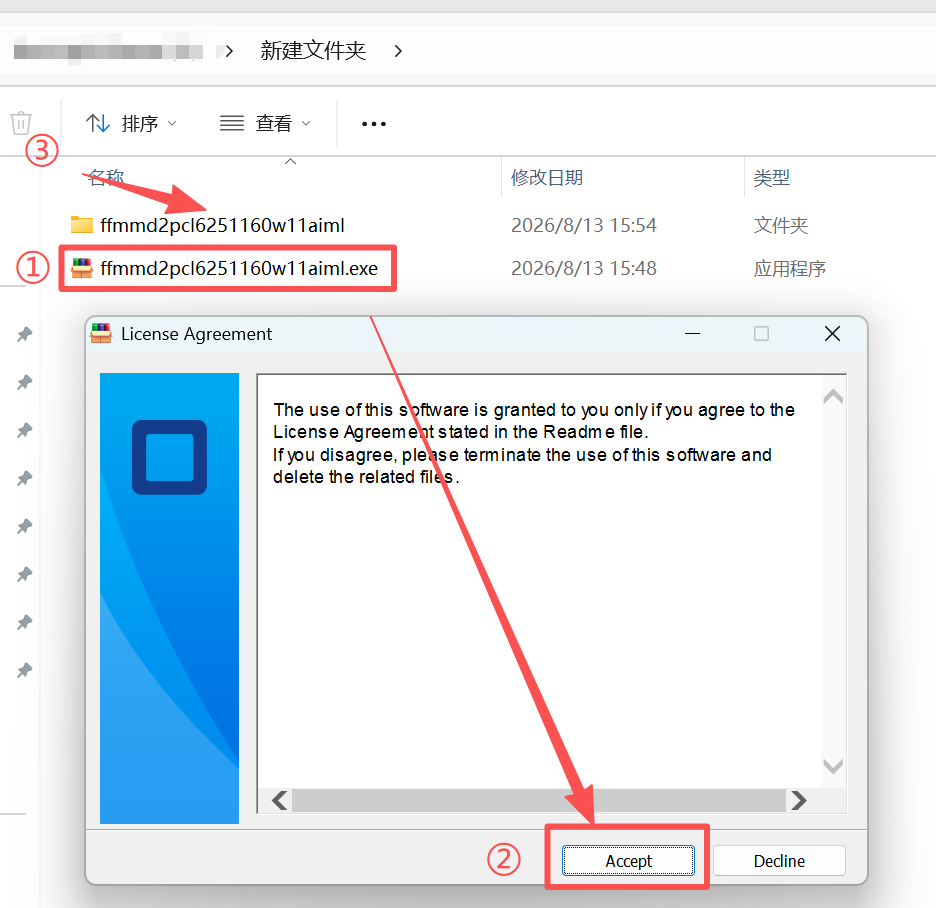
下载完成后确认文件夹存储位置,确保安装打印机阶段可直接选择打印机驱动文件夹;
二、铠大师添加打印机
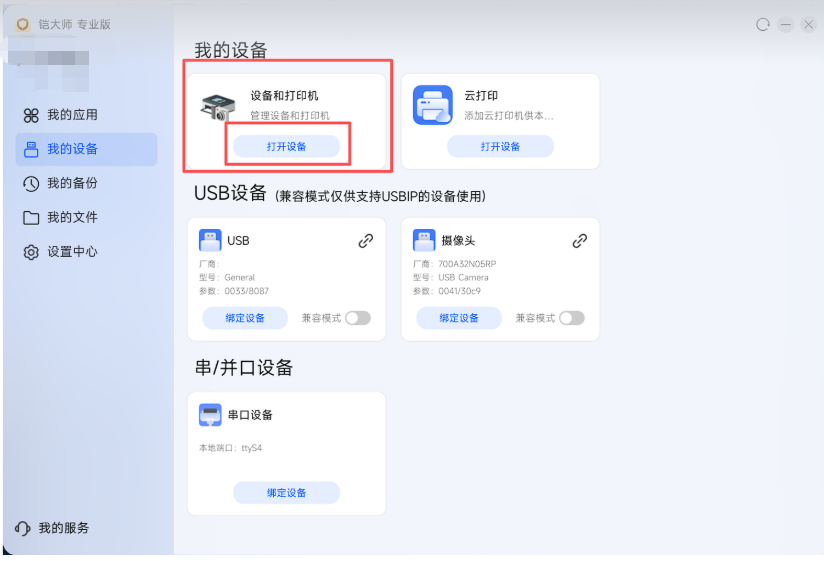
1、打开铠大师客户端-我的设备-添加打印机设备进入打印机界面;
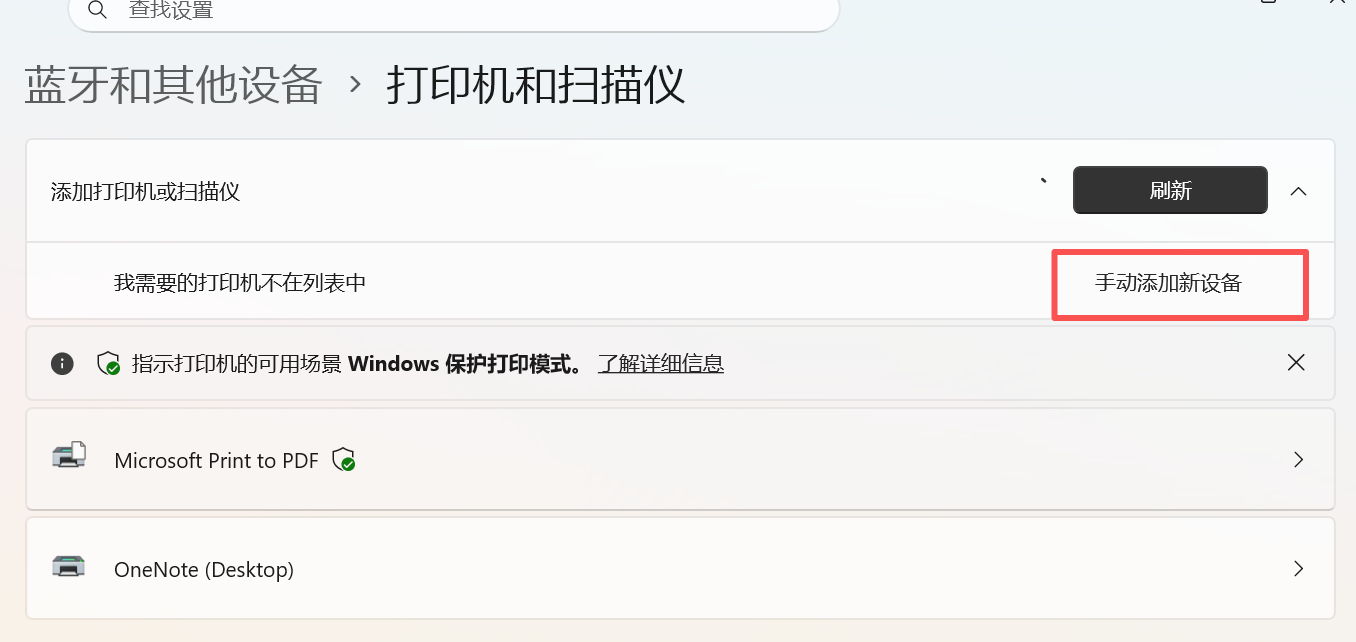
2、点击添加设备黑色按钮,等待几秒后点击"手动添加新设备“
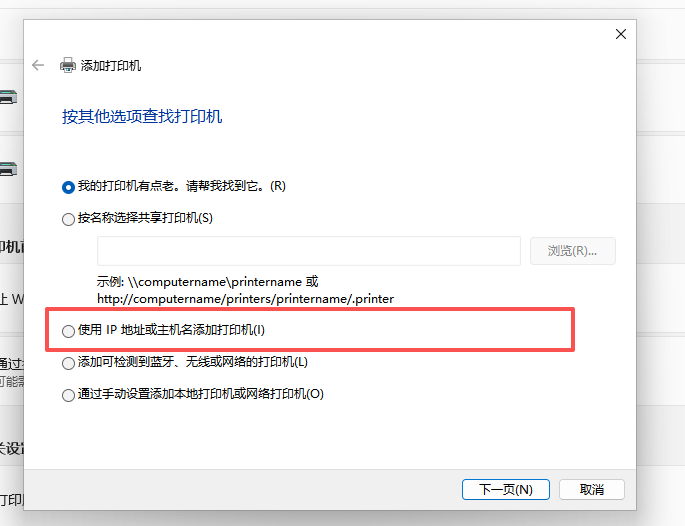
3、选择使用IP地址或主机名添加打印机(I)
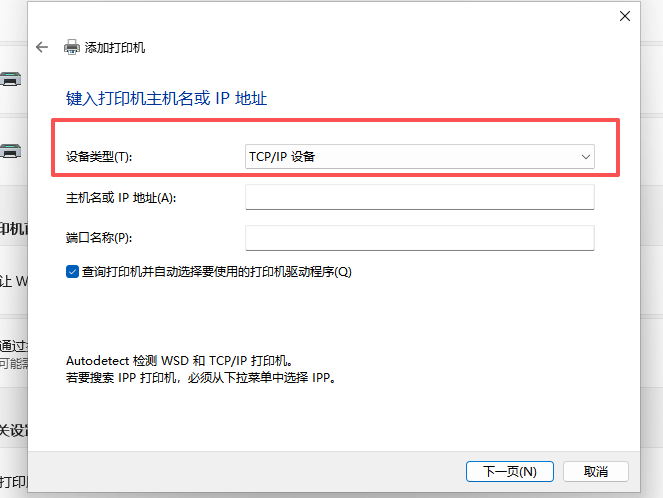
4、设备类型选择TCP/IP 设备,输入打印机固定IP地址与端口
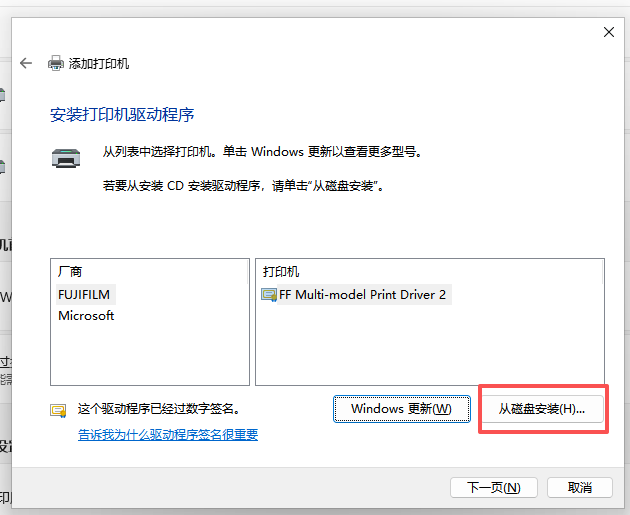
5、识别打印机后需手动添加打印机驱动,请勿使用Microsoft自带驱动,点击“从磁盘安装(H)”
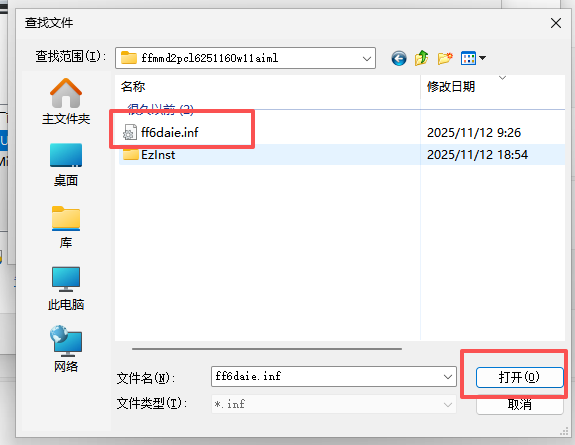
6、选择富士打印机驱动文件夹中inf驱动文件并打开完成打印机驱动安装
三、打印机属性设置小册子组件功能
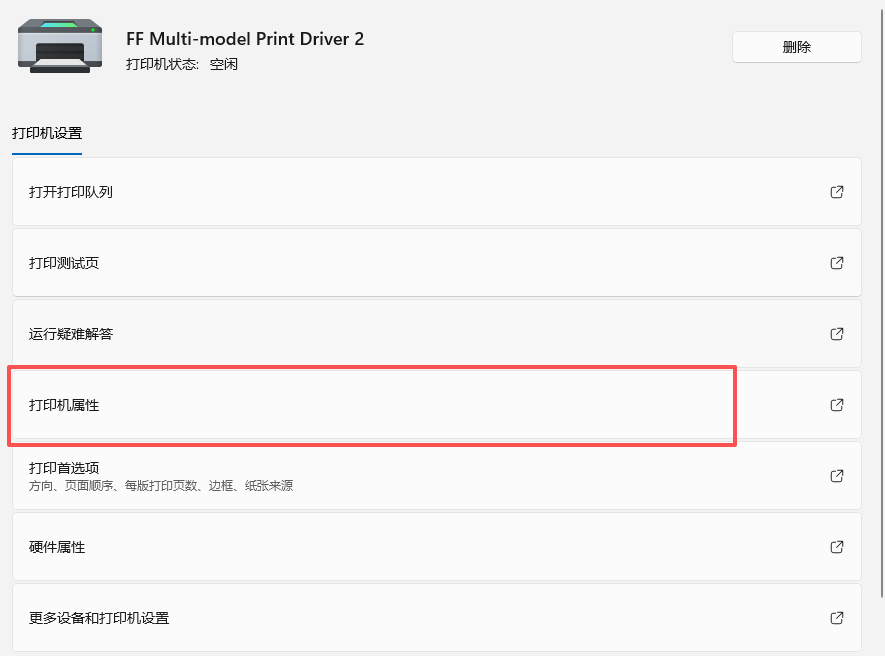
1、进入打印机设置-打开打印机属性
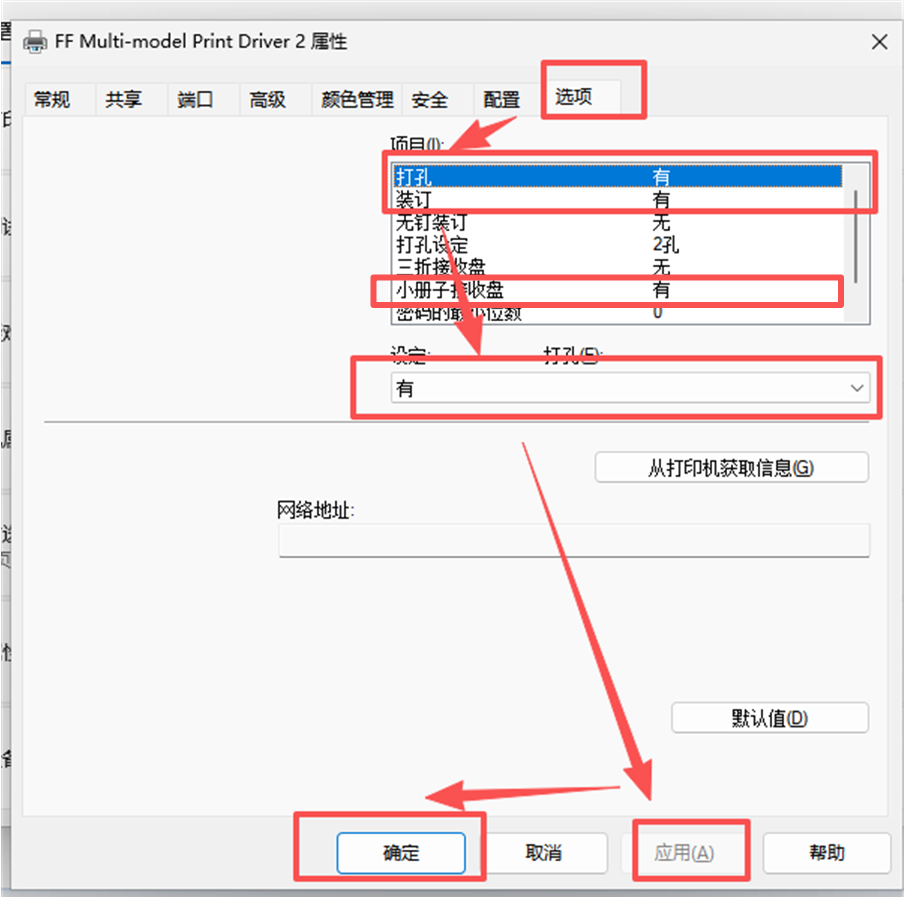
2、进入打印机属性的选项页面,将打孔、装订、小册子接收盘设定为“有”并点击应用再点击确认完成小册子组件设置
四、打印机A3纸张进行小册子自动装订打印
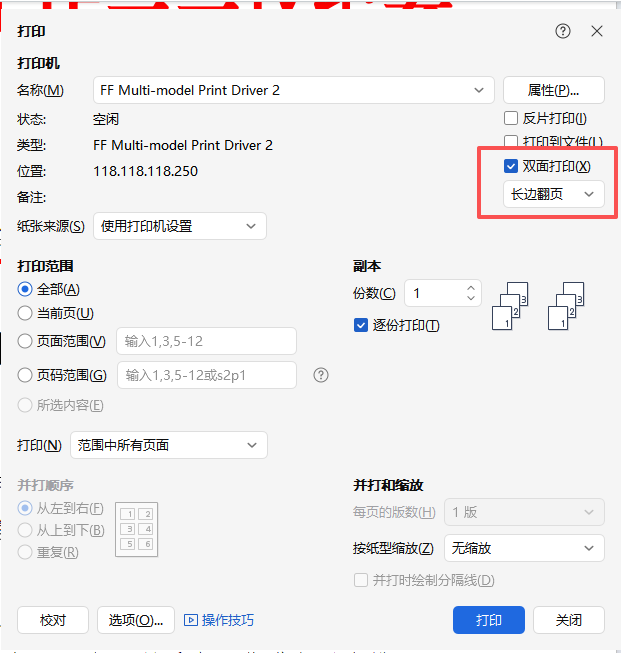
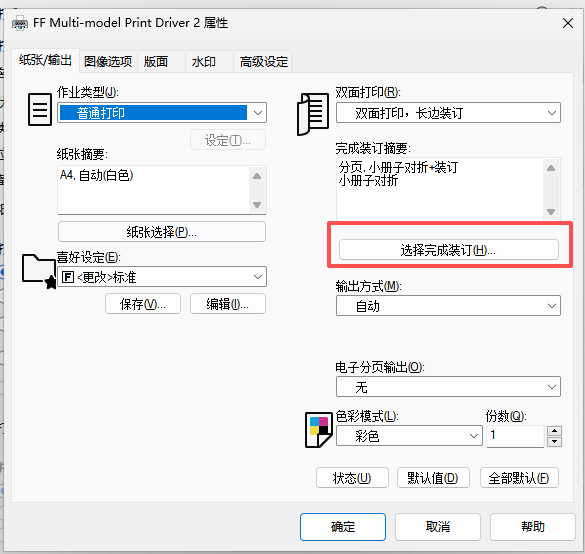
1、打开WPS Office中的文本文件(Word)进行打印机设置界面,勾选双面打印(长边翻转)
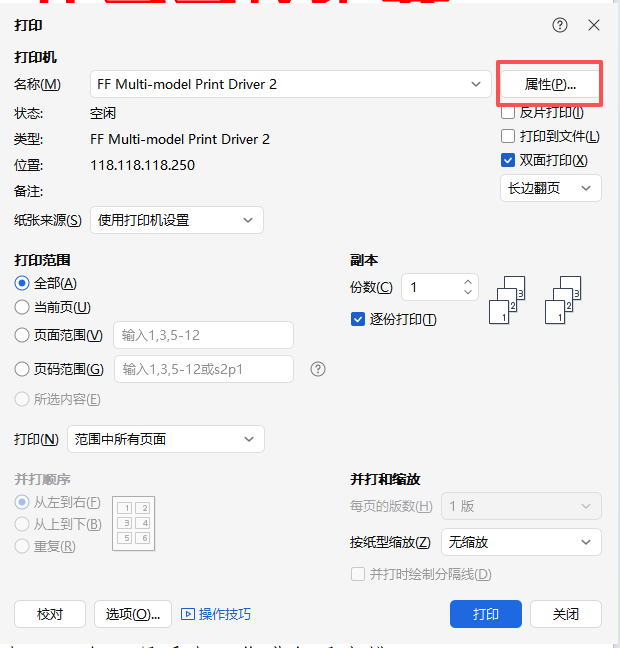
2、进入打印机属性设置
3、纸张/输出界面点击“选择完成装订(H)“选择”小册子对折+装订“
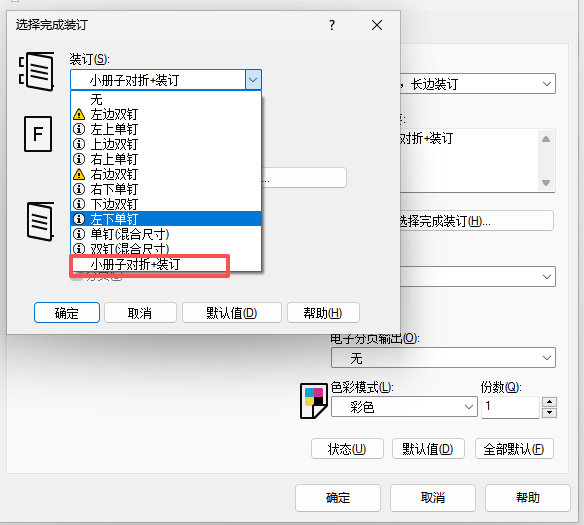
4、选择版面设置界面,选择”小册子/海报/混合尺寸原稿(K)“并点击“小册子制作(K)”并确认
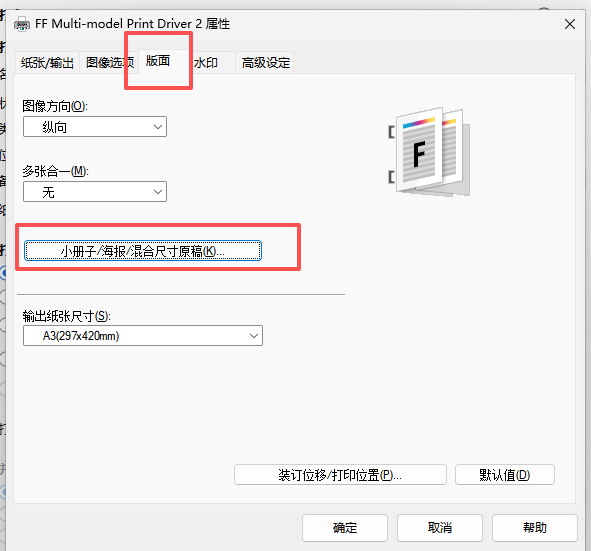
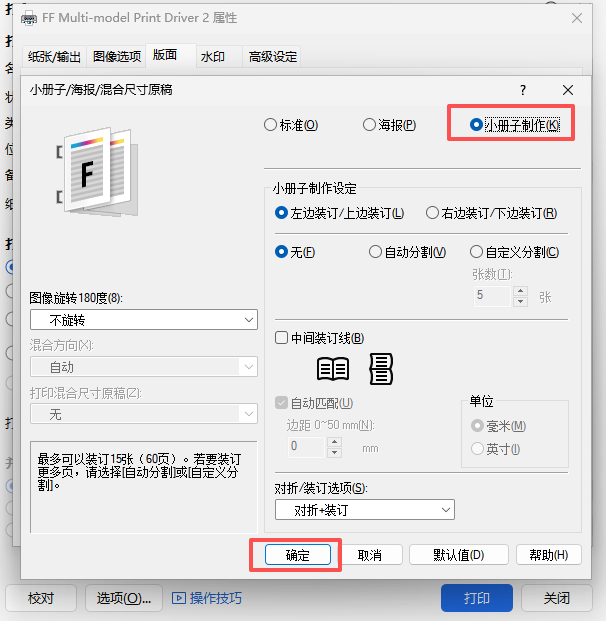
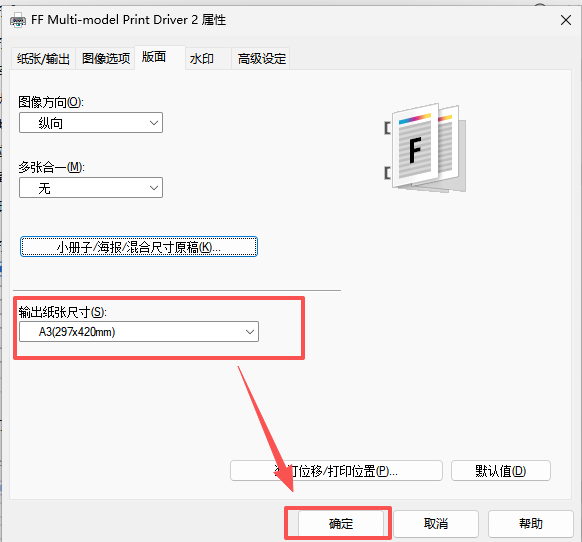
5、确认纸张输出尺寸,在打印机属性中的版面设置选择A3尺寸并确认,完成小册子相关设置即可进行小册子打印机;